
LuftKoll Total innehåller en larmsensor med inbyggd temperatur och luftfuktighetsmätning som ansluts till mobilnäten och drivs på ett laddningsbart batteri. Enheten kan även användas fast ansluten till ström om du inte vill ladda vid behov.
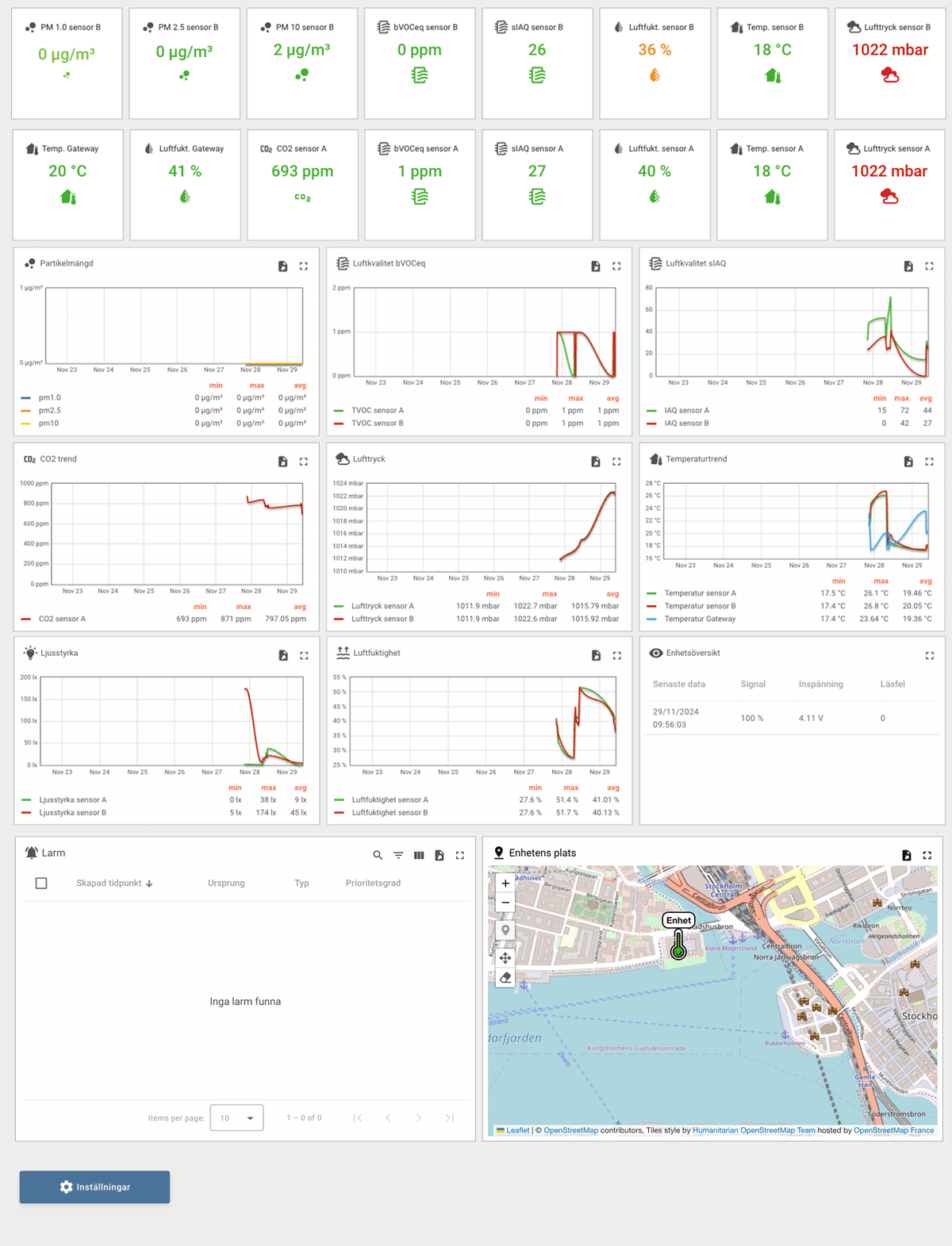
I guiden nedan använder vi två begrepp som kan vara nya för dig. Widget avser en inramad ruta i användargränssnittet där en visst typ av information visas, exempelvis temperaturvärden. Dashboard avser en samling av widgets, en hemskärm med alla widgets samlade.
Komigång med Mydevices.cloud
Första steget är att du packar upp din sensorenhet märkt AKKR8, du hittar en instruktion på det här.
I botten på enheten sitter en QR-kod som du kan scanna med din mobiltelefon, eller så kan du skriva in länken för aktivering som finns i manualen du fick med i en webläsare på en dator. Du kommer då till vår portal mydevices.cloud
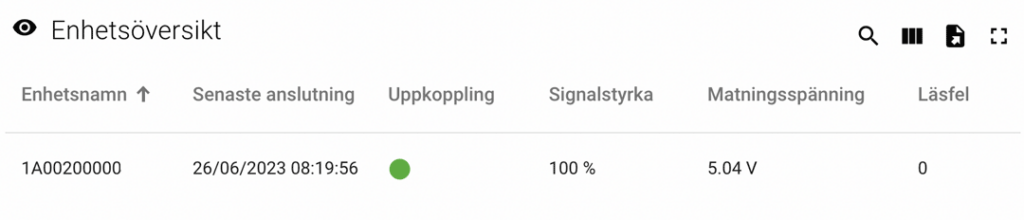
enhetens namn
senaste anslutning visar tid när enheten var senast var ansluten och rapporterade data
signalstyrka i anslutningen
matningsspänning visar spänning
Läsfel visar om det finns någon sensor som inte rapporterat data
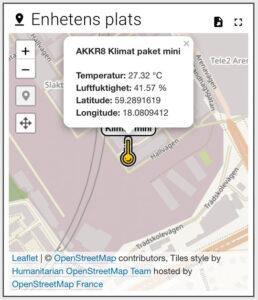 Kartan visar området där enheterna befinner sig, vid leverans är inte positionen uppdaterad utan den är utplacerad någonstans på kartan. Om man håller muspekaren över ikonen med termometer så kommer det att visas ett pop-upfönster med information från sensorn.). Du kan själv sätta ut enheterna på en karta där de befinner sig, mer om det senare.
Temperatur och luftfuktighet visar den senaste mätningen från enheten som skickats. Enheten är inställd på att mäta med vissa intervall som kan ändras väl enheten är ute i fält. Kontakta support om du behöver hjälp med det.
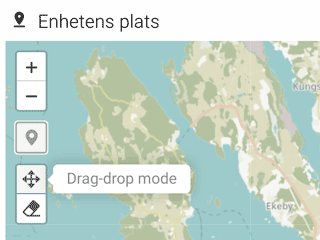 I kartwidgeten kan man byta position för enheten så den visas där den verkligen är installerad, något som inte sker automatiskt då enheten saknar GPS.
Om du klickar på symbolen med fyra pilar (drag and drop mode) så går det att flytta iconen och därmed flytta devicens position. Klicka sedan på ”finish” till höger om fyrvägspilen så kommer positionen att lagras.
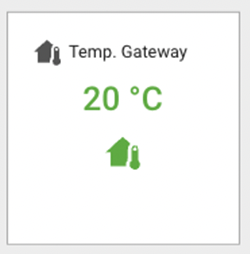 Temperatur visar den senaste temperaturen som skickats. På dashboarden har du tillgång till tre temperaturer, en från gatewayen och en från vardera HibouAir-sensor. Vill du mäta en extern temperaturkälla till din gateway kan du komplettera med en extern sensor på kabel, den kommer då att visas som temperatur gateway.
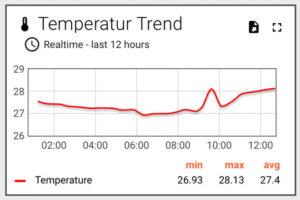 Temperaturtrend visar temperatur från alla sensorer och man kan ställa in hur lång tid bak den visar. Det går att visa olika tidsintervall för data. Om du klickar på klocksymbolen så kan du ändra tidsintervallet. Då är det lätt att följa temperaturmätningar och se mätningar upp till 30 dagar tillbaka i realtid.
När du öppnar upp inställningarna för tidsintervall kommer ett popupfönster att dyka upp, se mer nedan!
Realtime visar mätvärden i realtid. Du kan ställa in hur du vill att tidsintervallet skall visas i diagrammet från 1 minut till 30 dagar tillbaka. Detta gör att du kan se historiken på med upp till en månad tillbaka. Glöm inte att trycka på Update för att uppdatera och spara ändringarna.

Du kan trycka på History för att byta till inställningar som visar historiken för mätvärden för en specifik dag, vecka eller månad beroende hur du ställer in inställningarna. Glöm inte att tryck på Update för att uppdatera och spara ändringar.
När du har använt historikfunktionen så behöver du ändra tillbaka till Realtime för att mätvärden ska visas korrekt och uppdateras vid varje mätning.
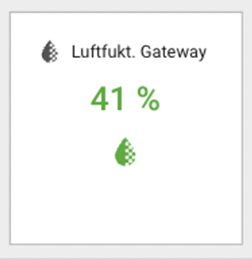 Det finns tre widgets som visar luftfuktighet. Den här widgetarna fungerar på samma sätt som temperaturwidgeterna vi beskrev ovan. Du kommer att se intern luftfuktighet i gateway samt de två externa HibouAir-sensorerna.
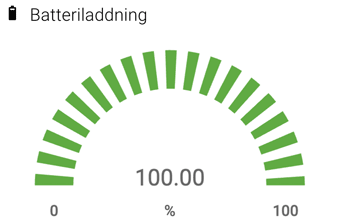 Batterinivån visar status för batteri om du har ett batteri installerat på enheten. Färgen på batterinivån kommer att bytas från grön till rött beroende på hur många % av laddning som finns kvar i batteriet.OBS! Du får under inga omständigheter byta batterityp i enheter som har inbyggd laddare. Endast litiumjonceller kan laddas med den inbyggda laddaren. Du får inte använda andra batterier än de som levererats av oss, det utsätter dig och din omgivning för brandfara.
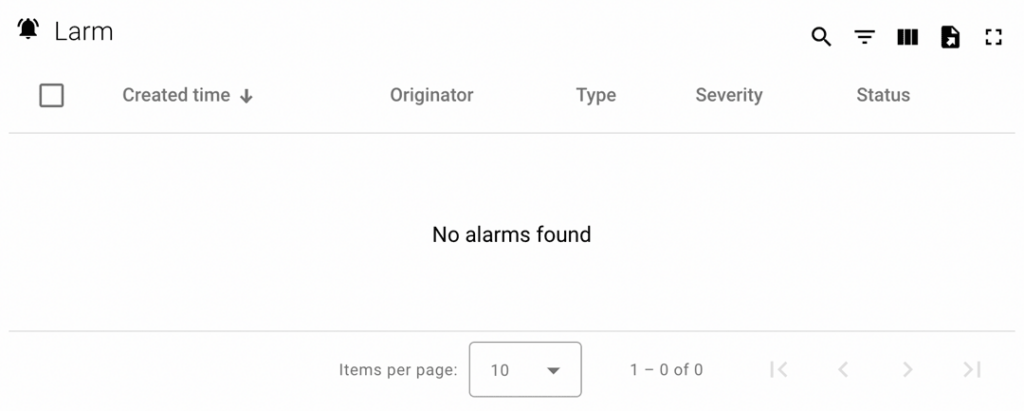
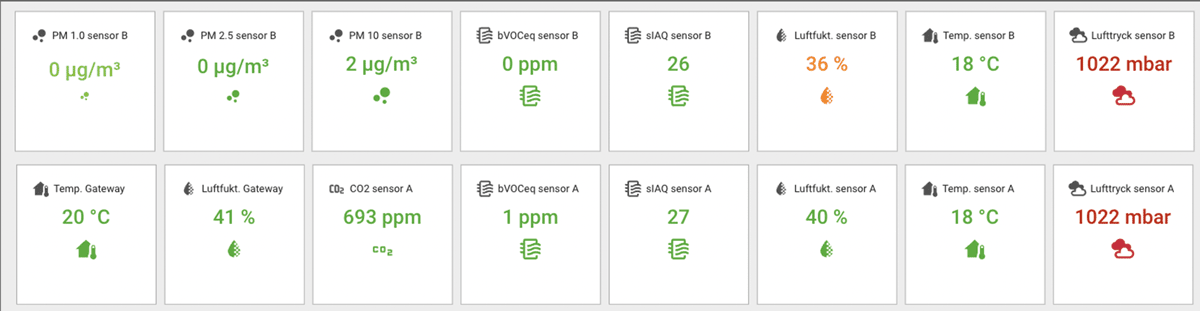
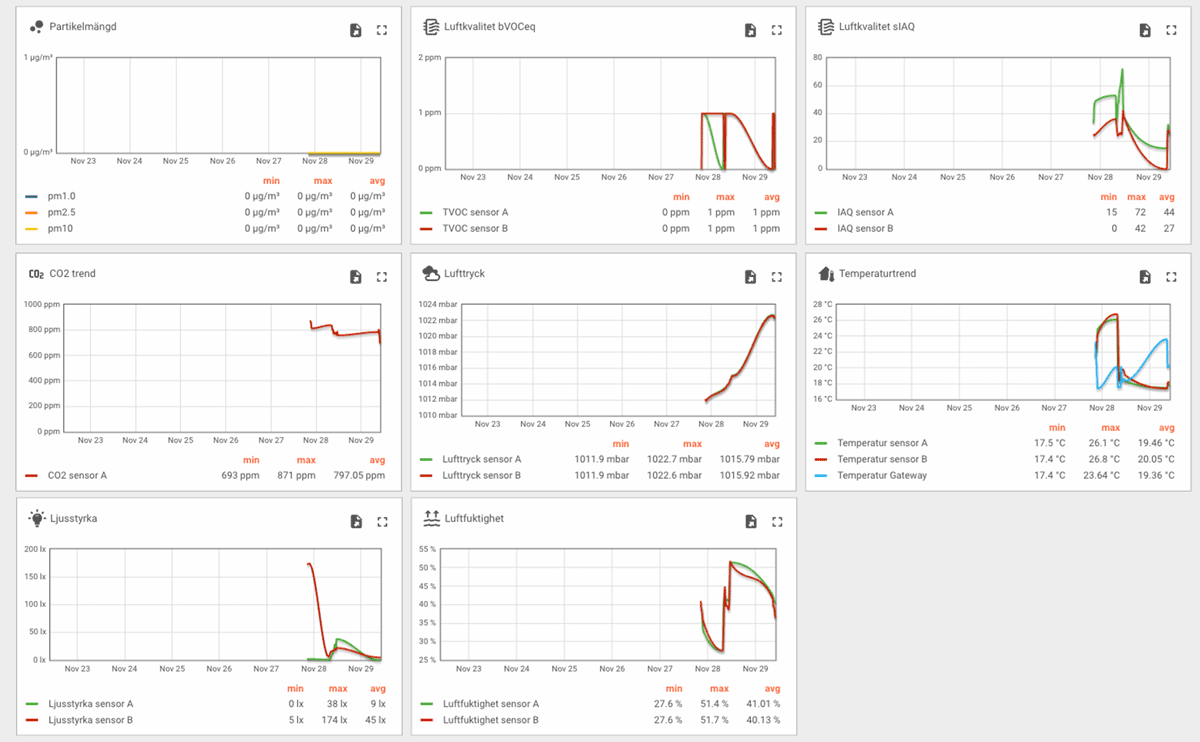
För enheten kan du ställa in larmgränser och telefonnummer för SMS-larm samt mejladresser för larm mm. Klicka på ”Inställningar” längst ned på sidan så kommer du att se denna vy:
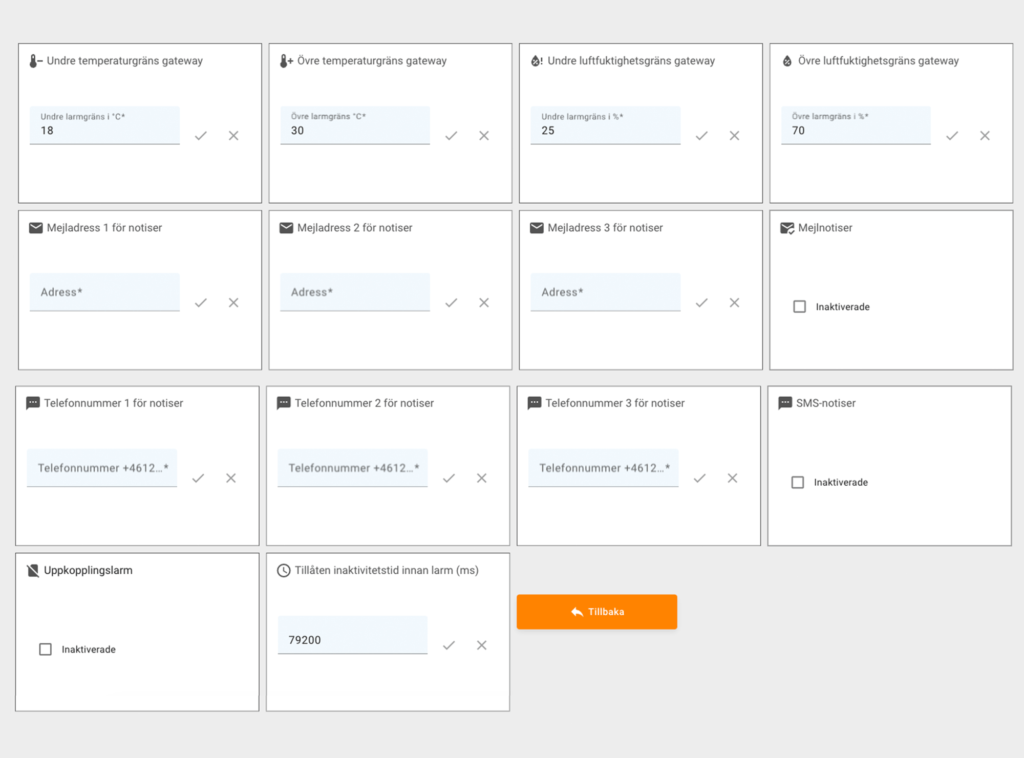
För att ändra inställningar för schemat:
Skriv in rätt värde, glöm inte att spara de ändringar du gör. Tryck på ”✔︎” för att spara ändringarna. Det kommer upp ett fönster under widgeten som informerar dig att ändringarna har sparats.
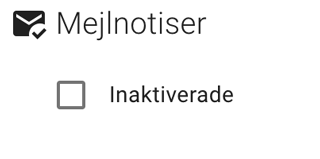 När du är inne i ovanstående vy så anger du den mailadress som du vill ha larm till. Först så måste du klicka i rutan för att acceptera larm via mail. Se till höger.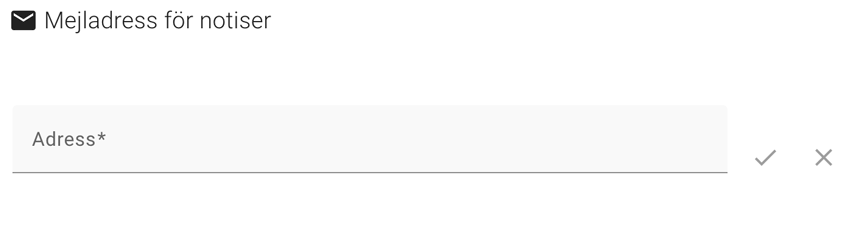
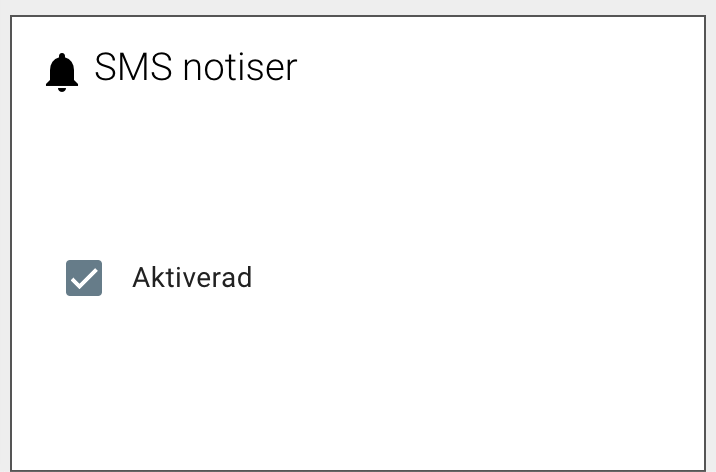
SMS aktivering/deaktivering
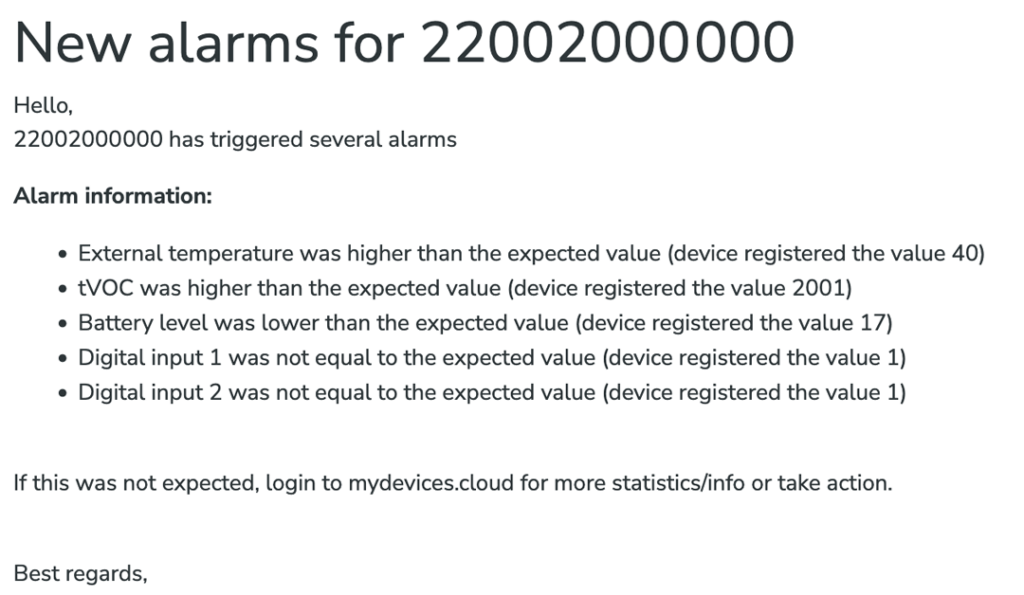
 Enheten skickar två typer av SMS, larm SMS, när någon av sensorerna passerat en larmgräns, samt status SMS, som är ett meddelande ibland för att du skall kunna ha koll på att enheten fungerar som den skall, utan att logga in i vår plattform. Larm SMS och deras larmgränser sätts direkt i enheten, medan larm via mail sätts i plattformen, på så sätt kan du få SMS respektive mail vid olika larmgränser.
Om du inte vill ha SMS kan du kryssa ur rutan SMS-aktiv. Detta sparar uppkopplingstid och därmed ström.
SMS telefonnummer
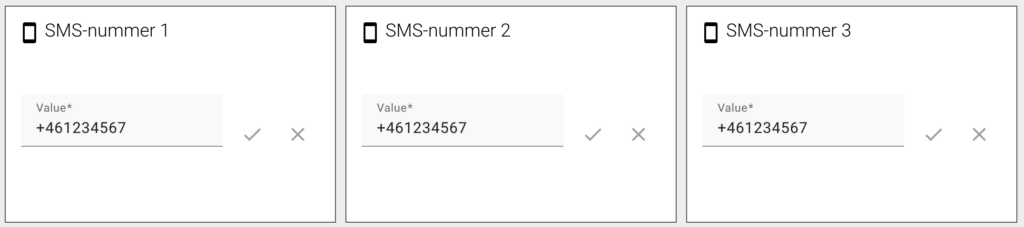
I nedanstående rutor fyller du i de nummer som skall ta emot SMS, du klickar sen på ”✔︎” för att spara ändringarna. Om du inte har flera mottagare så skriver du 0 i rutorna för övriga telefonnummer
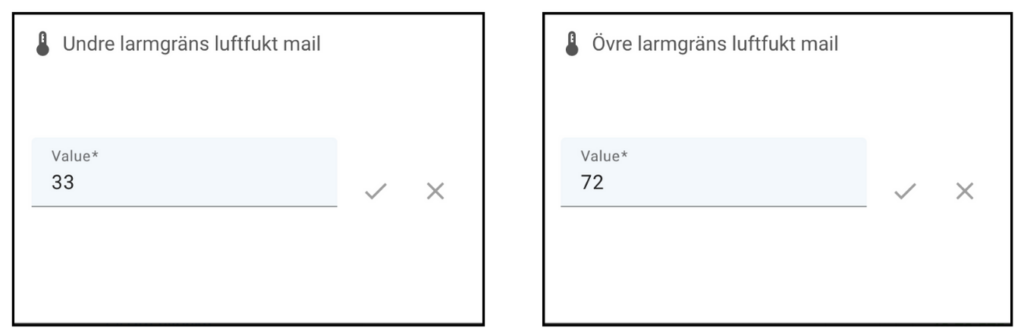
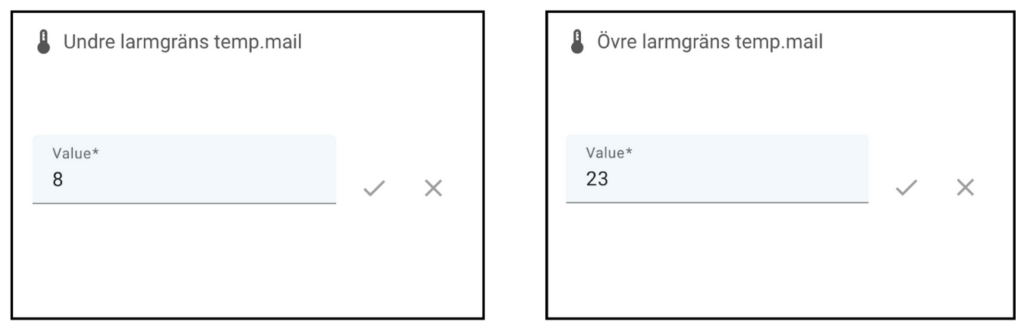
Som vi nämnde ovan är dessa gränser de som aktiverar ett larm i plattformen som syns som larm och som skickas via SMS/epost. Du kan alltså skriva in valfria värden och klicka på bocken för att acceptera inställningen.
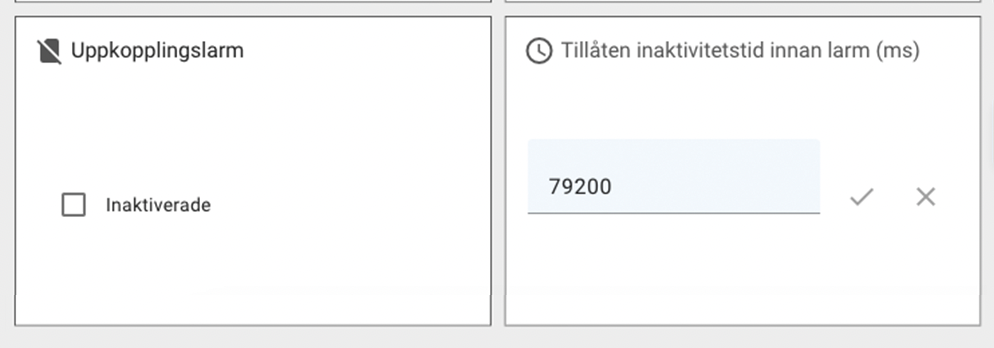 Enheten kopplar som standard upp sig ett antal gånger per timme, men om det skulle ske ett längre strömbortfall, eller vid en störning i mobilnätet, kan det vara skönt med ett inaktivitetslarm. Detta kan aktiveras genom att klicka i rutan samt så måste du ange hur lång inaktivitetstid du tolererar. Tiden anges i millisekunder, här är en enkel konverteringstabell för timmar till millisekunder.
| Tid i timmar | Tid i millisekunder |
|---|---|
| 1 | 3 600 000 |
| 12 | 43 200 000 |
| 24 | 86 400 000 |
| 48 | 172 800 000 |
| 168 (1 vecka) | 604 800 000 |
Om du har ytterligare frågor, kontakta vår support: